Odoo UI
Hoe de interface van Odoo in elkaar zit, scherm voor scherm. Elke Odoo-gebruiker kent deze opbouw uit zijn hoofd, dus alles wat wij in Odoo bouwen begint hier.
Screenshots: Odoo 20 Enterprise met demodata. Wat in 18 en 19 anders is, staat onderaan.
Vier lagen
Elk Odoo-scherm stapelt dezelfde vier lagen. Elke laag heeft één taak, en gebruikers weten waar ze die vinden.
Navbar
Altijd bovenaan. Wisselt tussen apps en binnen een app; berichten, activiteiten en het gebruikersmenu rechts.
Control panel
Per scherm: de hoofdactie, waar je bent, zoeken, en hoe je de records ziet.
View
De data zelf: een lijst, kanban, formulier, kalender, pivot of grafiek.
Overlays
Kort over de view heen: dialogen, dropdowns en notificaties.
Startmenu
Het begin van elke sessie. Elke app is één tegel. Gebruikers wisselen hier van app of via het app-icoon in de navbar, nergens anders.
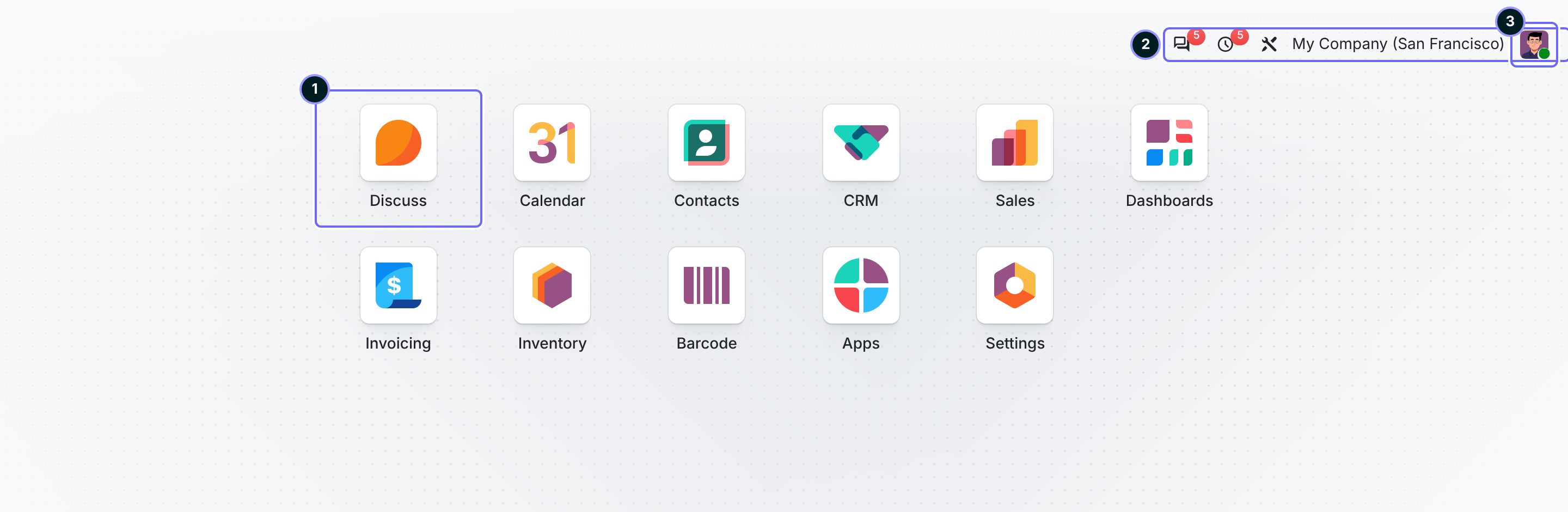
- App-tegel Opent de app op zijn standaardscherm. Eén tegel per geïnstalleerde app.
- Systray Berichten, activiteiten en de bedrijfswisselaar. Alleen een teller als er iets wacht.
- Gebruikersmenu Voorkeuren, documentatie, uitloggen.
Wij Eén tegel per product, met ons ring-icoon. We voegen niets toe aan de systray of het gebruikersmenu.
Het frame en de lijst
Elk app-scherm heeft hetzelfde frame: navbar bovenaan, control panel eronder, de view daaronder. De lijst is de meest gebruikte view van Odoo.
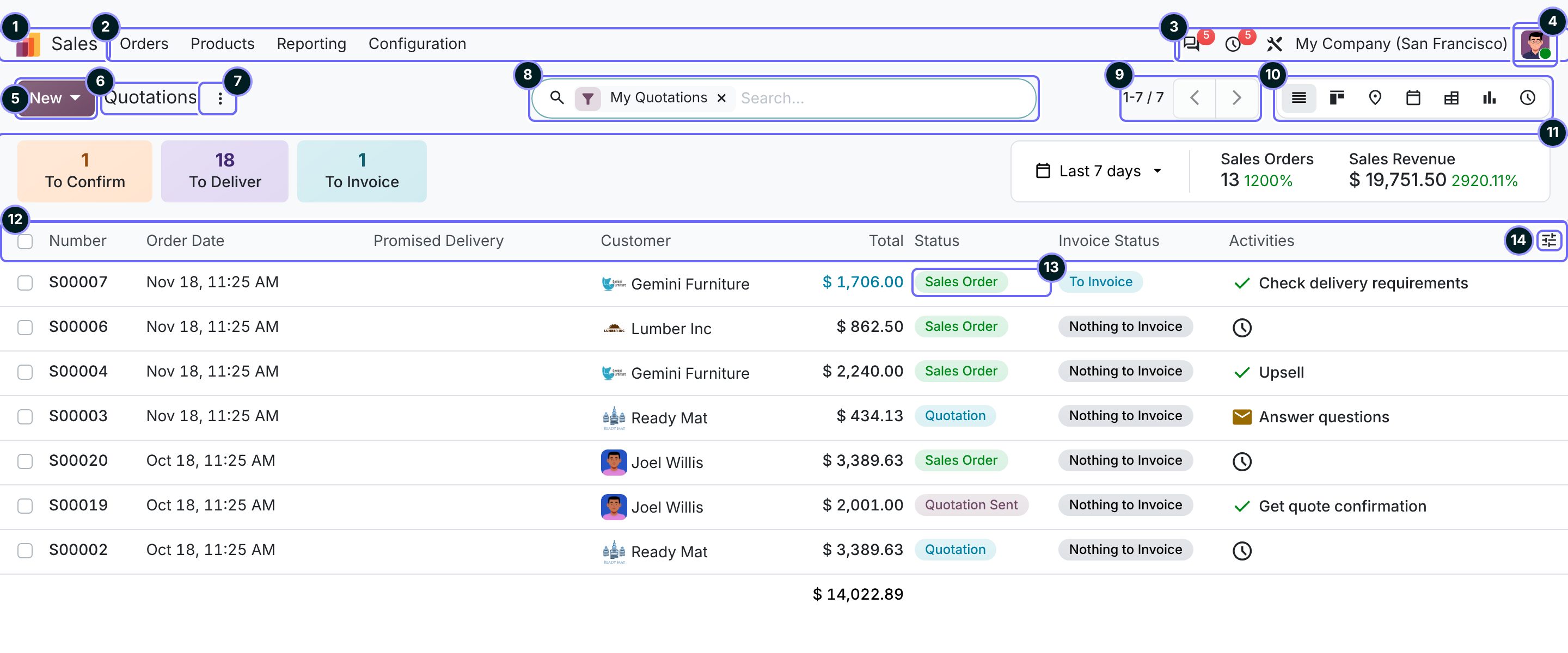
- App-icoon en naam Terug naar het startmenu. De naam zegt in welke app je bent.
- Topmenu De onderdelen van de app, elk een dropdown. Configuratie staat altijd laatst.
- Systray Berichten, activiteiten, bedrijf. In elke app hetzelfde.
- Gebruikersmenu Voorkeuren en uitloggen.
- Nieuw De enige gevulde knop. Maakt een record; in 20 biedt een pijltje andere manieren om toe te voegen.
- Breadcrumb Waar je bent en de weg terug. Elk record dat je opent voegt een kruimel toe.
- Actiemenu De drie puntjes: importeren, exporteren en acties op de geselecteerde rijen.
- Zoeken Eén balk voor zoeken, filters, groeperen en favorieten. Actieve keuzes staan er als chips in.
- Pager Welke records je ziet; volgende en vorige pagina.
- Viewwisselaar Dezelfde records als lijst, kanban, kaart, kalender, pivot, grafiek of activiteiten.
- Dashboardtegels Nieuw in 20 op sommige lijsten. Tellers die als filter werken: een klik toont die records.
- Kolomkoppen Klik om te sorteren, sleep om te verbreden. Het vinkje selecteert alle rijen.
- Statusbadge Eén gekleurde pil per rij met de status van het record.
- Optionele kolommen Gebruikers zetten extra kolommen zelf aan en uit.
Wij Nieuw als enige gevulde knop, hooguit zes kolommen, één statusbadge, en de hele rij opent het record.
Zoeken, filteren, groeperen
Zoeken, filteren en groeperen zitten allemaal in één dropdown onder de zoekbalk. Gebruikers zoeken nergens anders op de pagina naar tabs of filterknoppen.
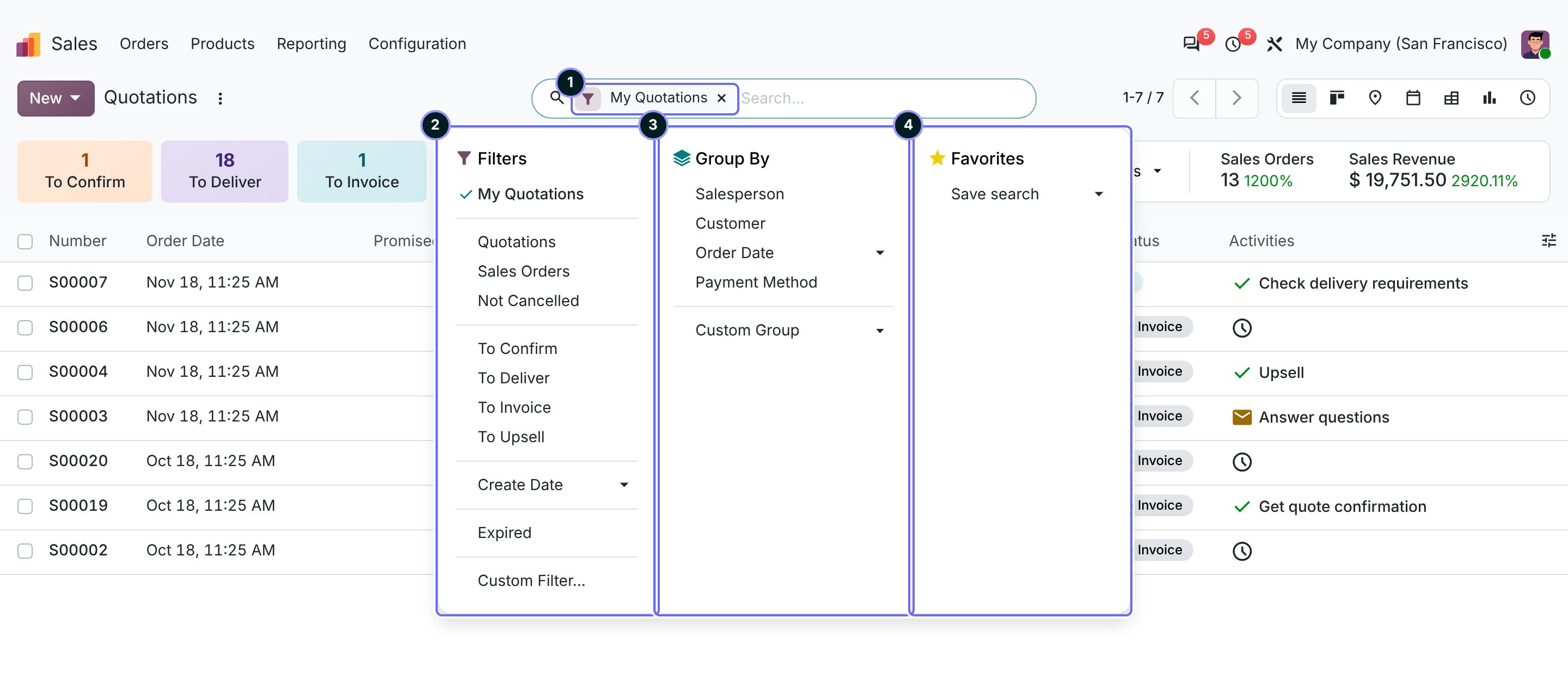
- Facet Een actief filter of groepering. Het kruisje haalt het weg.
- Filters Kant-en-klare filters in groepen. Twee in één groep combineren met of, over groepen heen met en.
- Groeperen op Groepeert de lijst of kanban op een veld.
- Favorieten Opgeslagen zoekopdrachten, persoonlijk of gedeeld.
Wij Hooguit acht filters en vijf groeperingen, status er altijd bij. Nooit een eigen zoek- of filterbalk.
Het formulier
Eén record. Acties links in de header, de status rechts, de data op een vel, het gesprek in de chatter. Odoo slaat zelf op.
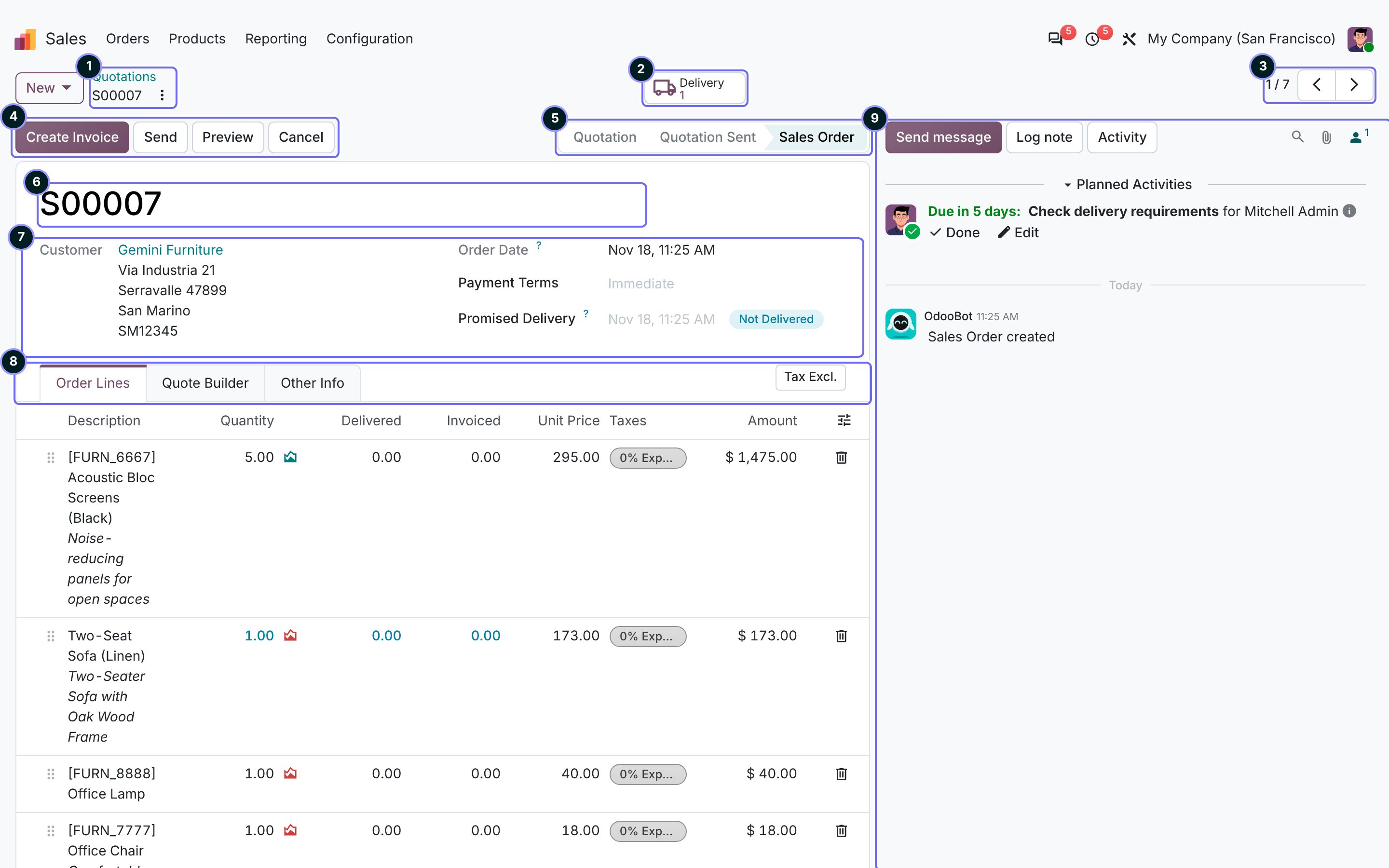
- Breadcrumb De lijst waar je vandaan kwam en de naam van het record. De puntjes ernaast bevatten dupliceren, archiveren en verwijderen.
- Smart buttons Gekoppelde records met een teller; een klik opent ze. In 20 staan ze in het control panel.
- Recordpager Volgend of vorig record uit de lijst, zonder terug te gaan.
- Headerknoppen De acties van het record. De eerste, gevulde knop is de volgende stap; op een telefoon is het de enige die je ziet.
- Statusbalk De levenscyclus, met de huidige fase gemarkeerd.
- Titel De naam van het record, groot, bovenaan het vel. Niets eronder.
- Veldgroepen Label en waarde in twee kolommen; velden die bij elkaar horen staan bij elkaar.
- Tabbladen Regels en details die er bovenaan niet bij passen. Het eerste tabblad is het meest gebruikte.
- Chatter Berichten, notities, activiteiten en de wijzigingslog. Naast het formulier op brede schermen, eronder op smalle.
Wij Eén gevulde knop, als eerste in de header. De titel plus hooguit acht velden boven de tabbladen. Geen uitleg onder de titel.
Kanban
Records als kaarten in kolommen, meestal één kolom per fase. Gebruikers slepen een kaart om hem te verplaatsen. Op een telefoon opent een app met deze view.
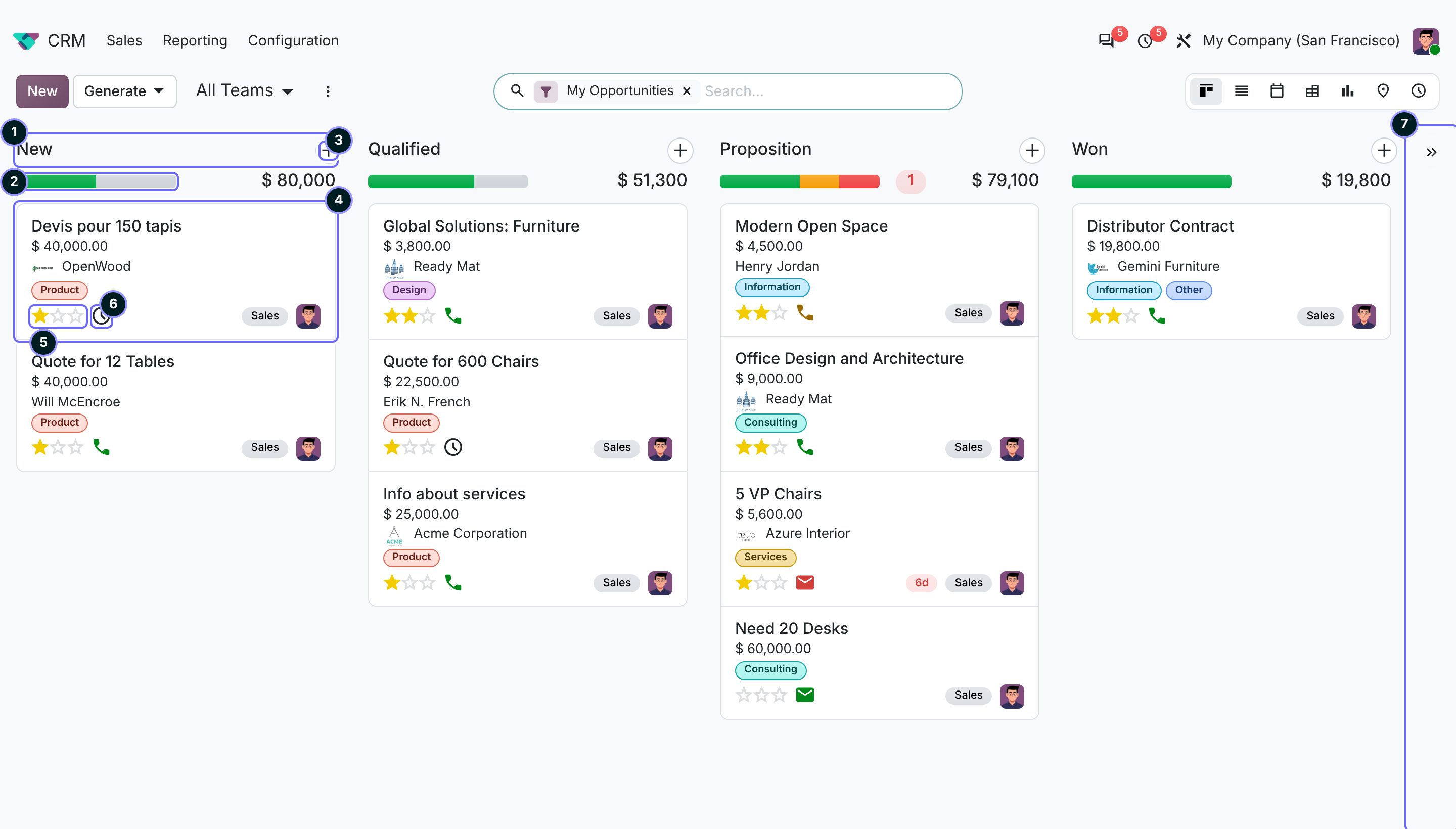
- Kolom Een fase met naam en totaal.
- Voortgangsbalk Kaarten per activiteitstatus: groen gepland, oranje vandaag, rood te laat. Een klik filtert de kolom.
- Snel aanmaken Voegt een kaart toe met een paar velden, zonder het bord te verlaten.
- Kaart Eén record. De hele kaart opent het.
- Prioriteit Sterren, in één klik gezet.
- Activiteit De volgende taak en of die te laat is; een klik plant of voltooit er een.
- Fase toevoegen Een nieuwe kolom aan het eind van het bord.
Wij Een kaart toont hooguit vier regels en één statussignaal, en heeft geen eigen knoppen.
Instellingen
De instellingen van alle apps staan op één pagina, één sectie per app. Wijzigingen wachten op Opslaan.
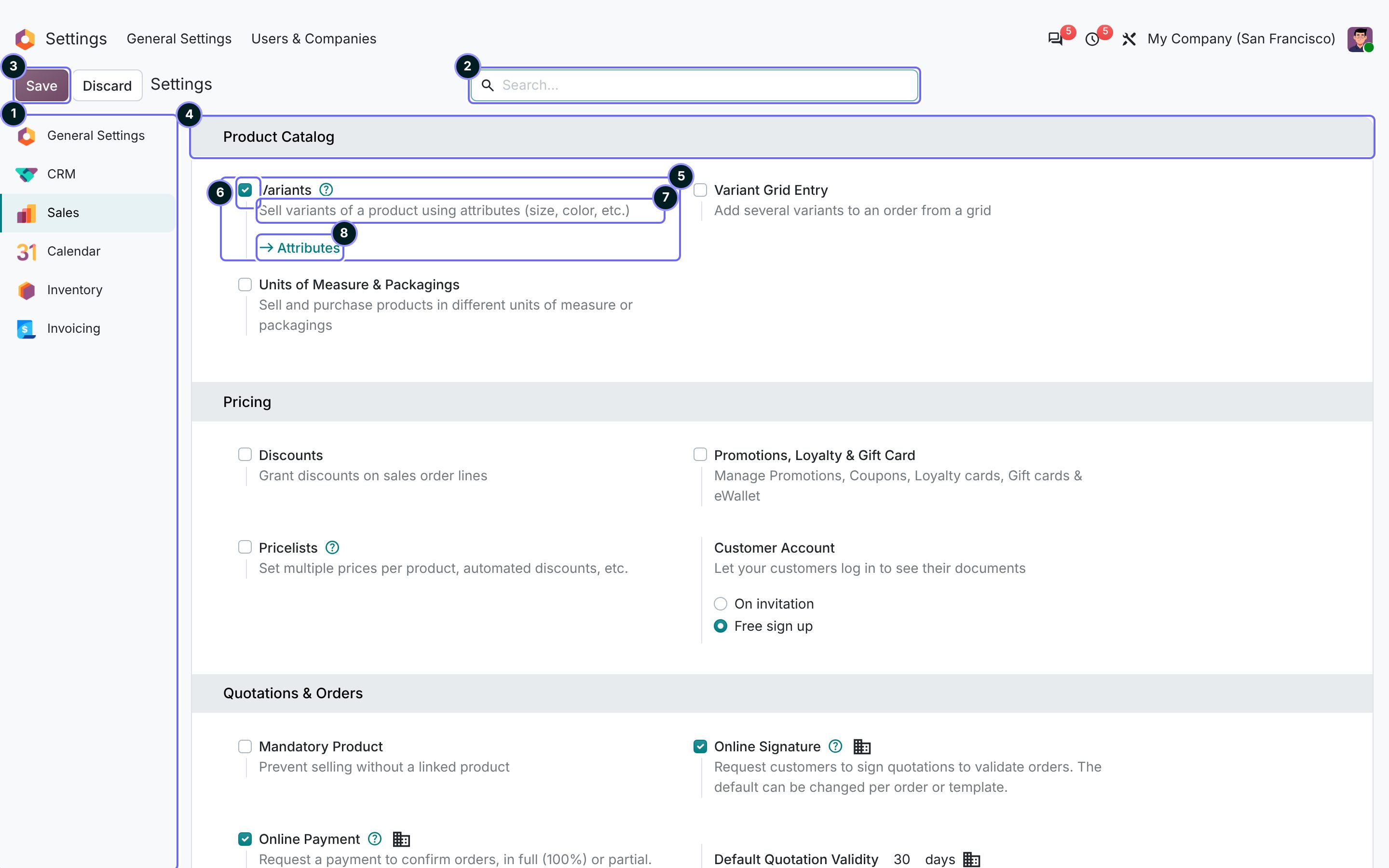
- Applijst Eén regel per app; een klik springt naar zijn sectie.
- Zoeken Vindt elke instelling op naam, over alle apps heen.
- Opslaan en Negeren Niets werkt tot je opslaat. Instellingen zijn een formulier, geen paneel met directe schakelaars.
- Blok Een groep instellingen onder een titel.
- Instelling Eén rij: vinkje, naam, één regel uitleg, eventueel extra velden.
- Vinkje Zet een functie aan; installeert vaak een module bij opslaan.
- Uitleg Eén regel die zegt wat de instelling doet.
- Link Opent de configuratie achter de instelling.
Wij Eén sectie per product, hooguit drie blokken, vinkjes en geen schakelaars, één regel uitleg per instelling.
Wizard
Een dialoog voor één korte stap, over het huidige scherm heen. Het scherm erachter blijft zichtbaar, dus de gebruiker raakt zijn plek niet kwijt.
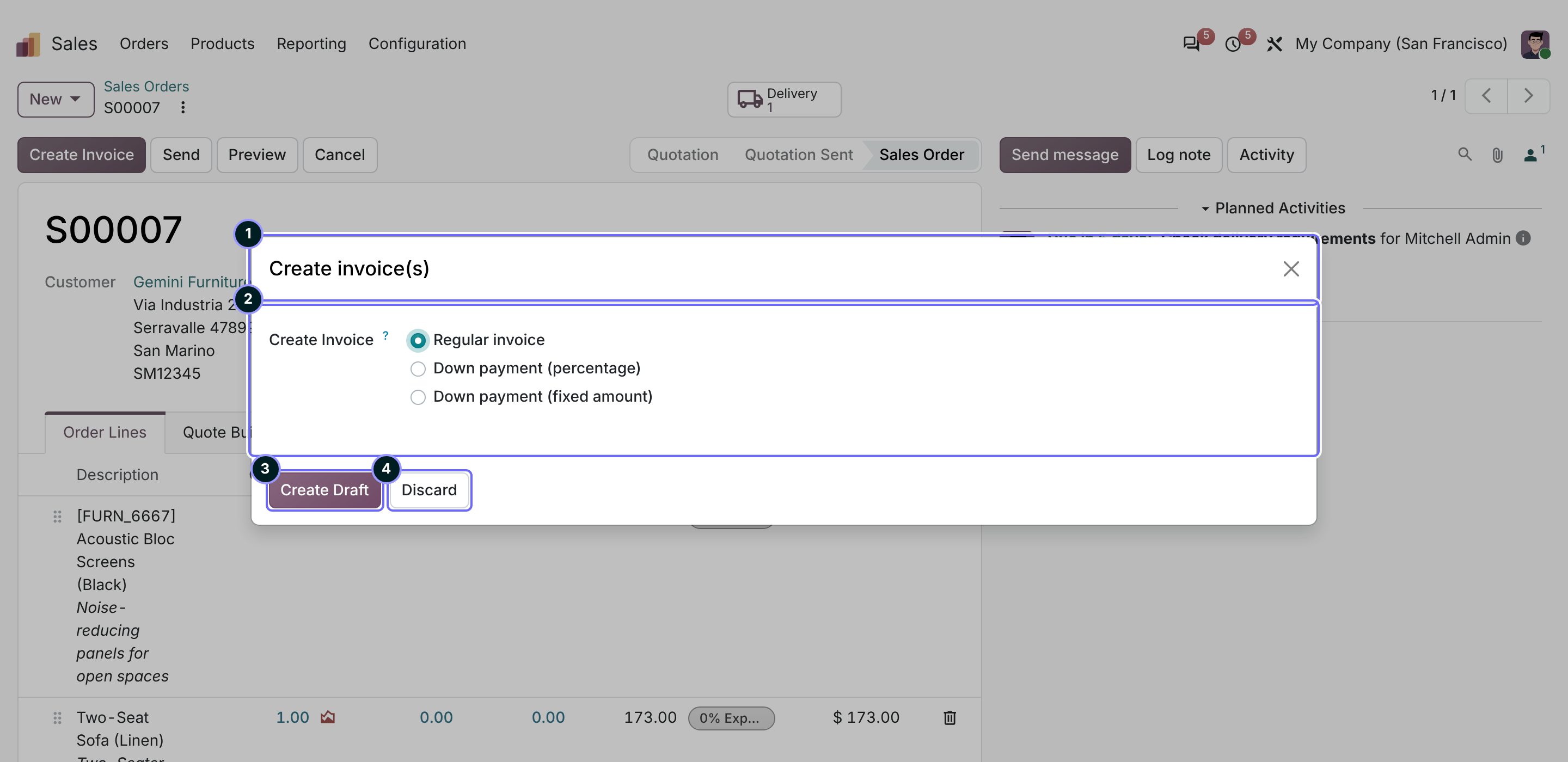
- Titel Wat de stap doet.
- Velden Alleen wat deze stap nodig heeft.
- Primaire knop Voert de stap uit. Altijd eerst, links.
- Negeren Sluit zonder wijzigingen. In 18 en 19 heet hij Annuleren.
Wij Hooguit vier velden, één gevulde knop met een werkwoord, Negeren als laatste.
Leeg
Als een view geen records heeft, toont Odoo de uitleg van de actie in het midden. Nieuw blijft de manier om te beginnen.
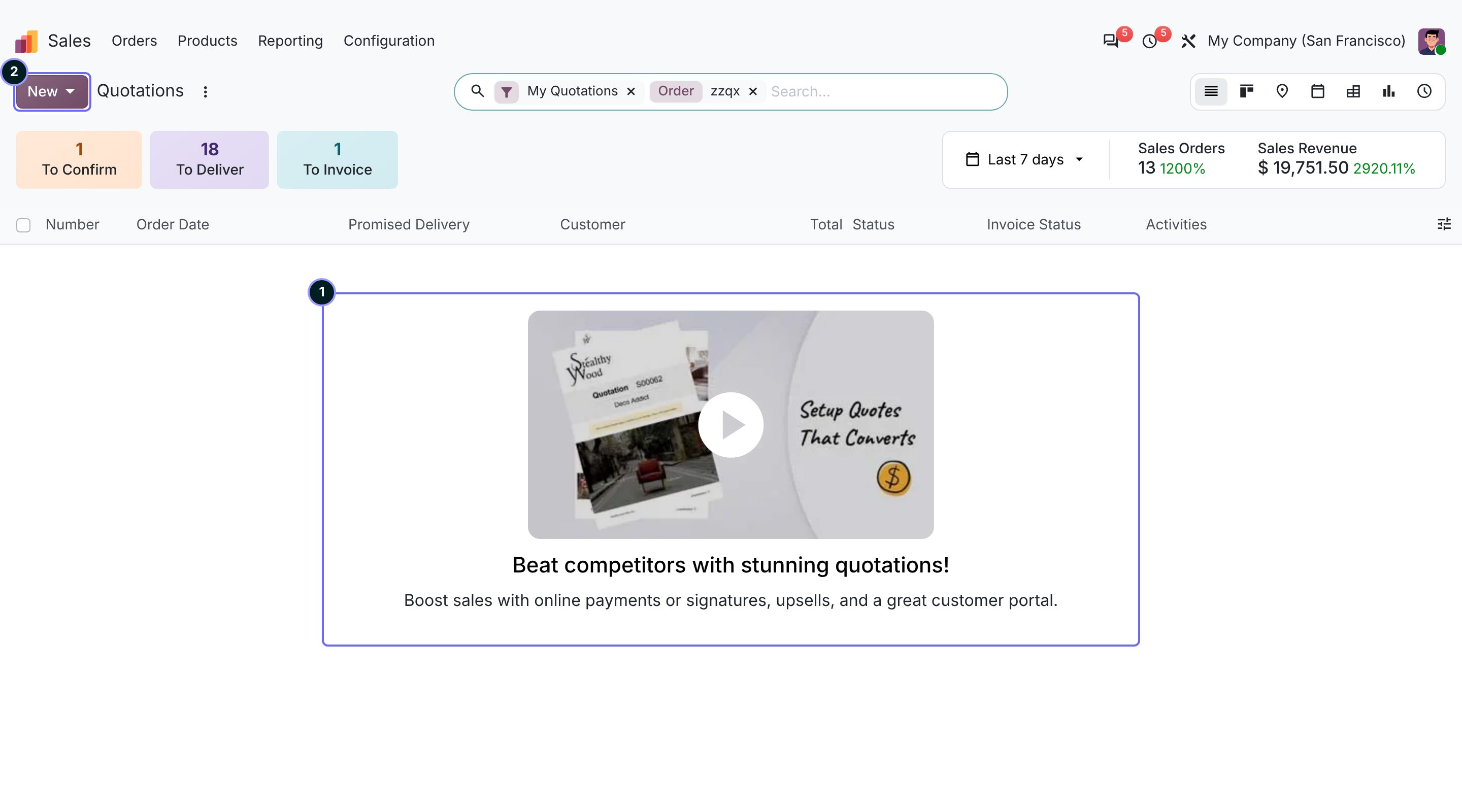
- Uitleg Een titel en een regel; in Odoo's eigen apps vaak met een plaatje of video.
- Nieuw De actie die het lege scherm beëindigt.
Wij De toestand, dan waar de actie zit: "Nog geen agents. Voeg er een toe met Nieuw." Geen plaatje, geen uitleg.
Telefoon
Onder 768 pixels herschikt Odoo dezelfde onderdelen. Het opent kanban in plaats van de lijst, verstopt zoeken achter een icoon en toont alleen de eerste headerknop.
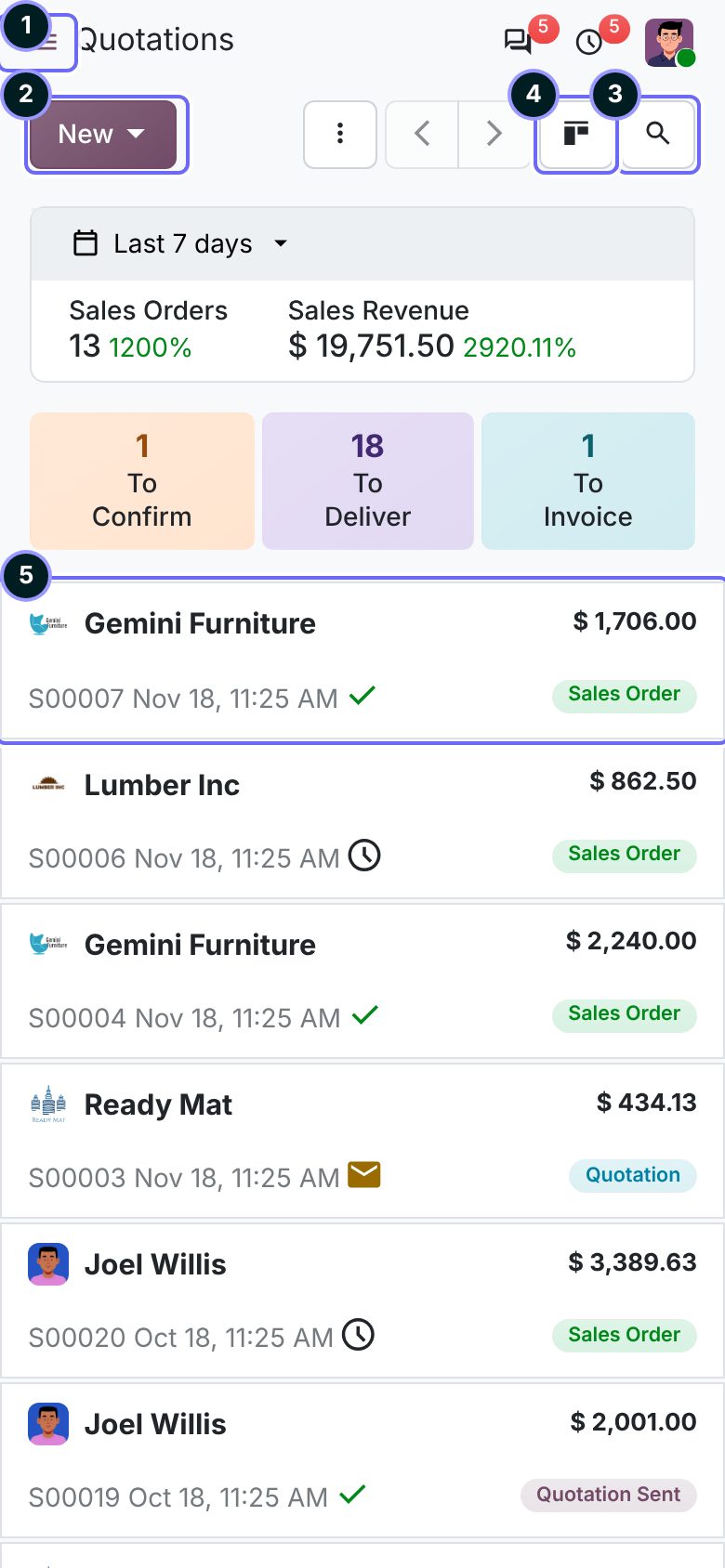
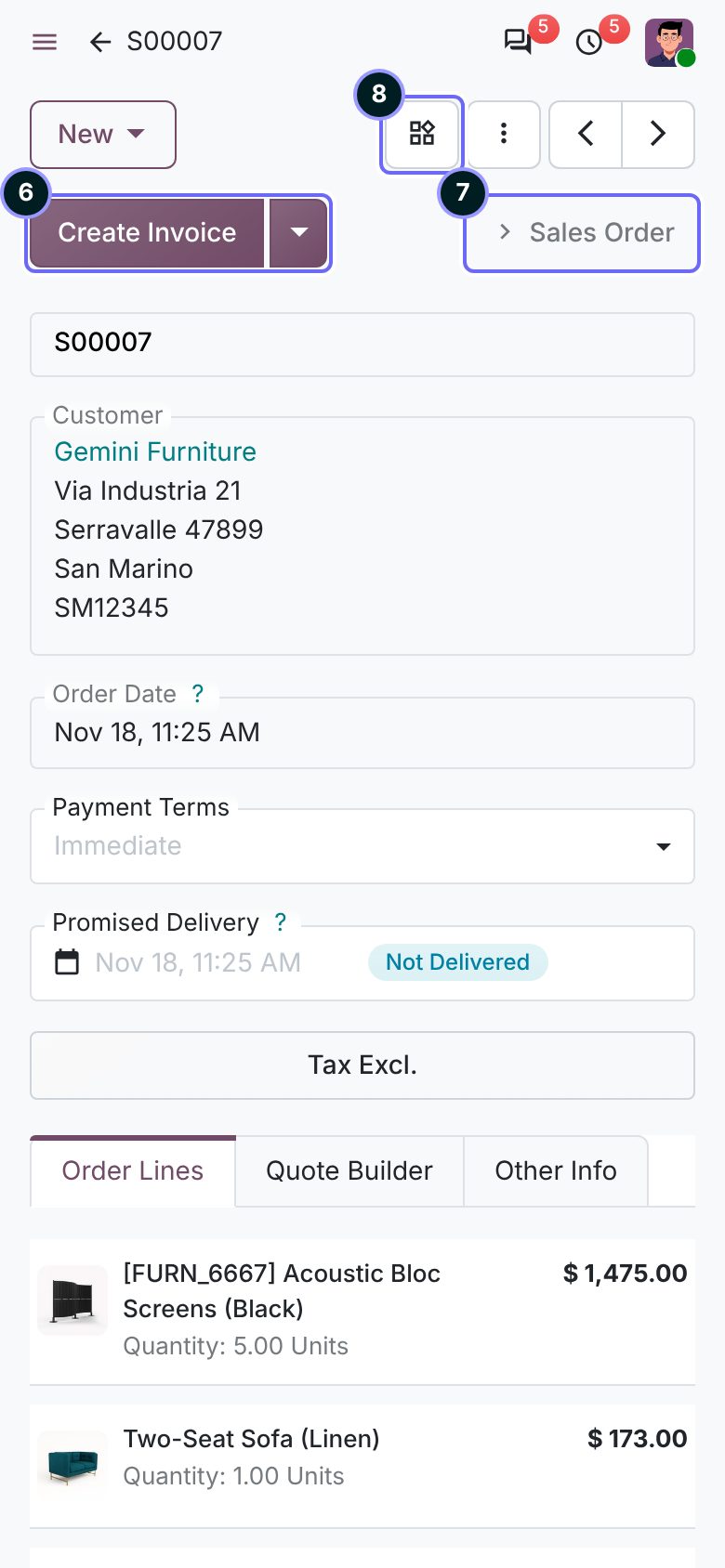
- Menu Het topmenu van de app, als zijpaneel.
- Nieuw Nog steeds de enige gevulde knop.
- Zoeken Achter het vergrootglas.
- Viewwisselaar Eén knop met een dropdown.
- Kaart Lijsten openen als kaarten op een telefoon.
- Hoofdactie Alleen de eerste headerknop; de rest zit achter het pijltje.
- Fase Alleen de huidige fase van de statusbalk.
- Smart buttons Samengevouwen in één knop.
Wij Elk model dat een telefoongebruiker opent heeft een goede kaart nodig, en de hoofdactie is de eerste headerknop.
Odoo 18, 19 en 20
De opbouw is in alle drie gelijk. Wat er verschoof:
| Wat | 18 | 19 | 20 |
|---|---|---|---|
| Chatter naast het formulier | Vanaf 1534 px | Vanaf 1400 px | Vanaf 1400 px |
| Headerknoppen op telefoon | Allemaal in het menu | Eerste, rest in ⋮ | Eerste als splitknop |
| Secundaire knoppen | Grijs | Grijs | Wit met rand |
| Statusbalk | Pijlen | Pijlen | Platte segmenten |
| Iconen | Font Awesome | Font Awesome | Material Symbols |
| Instellingenpagina | Vlakke pagina | Vlakke pagina | Secties op kaarten |
| Velden op telefoon | Onderstreept | Onderstreept | Elk in een vak; vinkjes als schakelaars |
| Smart buttons | Op het formulier | Op het formulier | In het control panel |
Wat dit voor ons betekent
Odoo's frame, onze terughoudendheid. We restylen nooit de navbar, het control panel, zoeken, de chatter of de instellingen. We gebruiken Odoo's eigen views en widgets, en onze smaak zit in wat we weglaten: één gevulde knop, minder velden, één status, geen uitleg.
De regels per element staan op Product UI, onder Binnen Odoo.